
Télécharger PC Screen Capture – Outil gratuit d'enregistrement d'écran et de capture d'écran pour Windows
Vous cherchez un outil de capture d'écran fiable, léger et totalement gratuit ? PC Screen Capture est la solution idéale pour capturer instantanément des captures d’écran et enregistrer l’activité de l’écran sous Windows. Que vous soyez étudiant prenant des notes, professionnel créant des tutoriels ou quelqu’un résolvant un problème technique, ce logiciel puissant mais simple offre des résultats de haute qualité sans aucun coût.
Avec la prise en charge de plusieurs formats d’image tels que JPG, BMP et GIF, et des contrôles intuitifs accessibles directement depuis le menu supérieur, PC Screen Capture garantit une expérience fluide. Il est parfait pour des captures rapides, des annotations détaillées ou le partage de contenu par e‑mail et réseaux sociaux. Le meilleur, c’est qu’il est gratuit à télécharger et à utiliser — aucune frais caché, aucun filigrane, aucune publicité.
Idéal pour les utilisateurs qui apprécient la rapidité, la simplicité et la sécurité, cet outil fonctionne efficacement sur la plupart des systèmes Windows et prend même en charge l’utilisation portable via USB. Dites adieu aux logiciels complexes — téléchargez PC Screen Capture dès aujourd’hui et maîtrisez votre écran en toute simplicité.
Fonctionnalités clés de PC Screen Capture
PC Screen Capture se démarque dans le domaine saturé des outils de capture d’écran grâce à son mélange intelligent de fonctionnalité et de simplicité. L’une de ses fonctionnalités les plus appréciées est la capacité de capturer l’ensemble de l’écran ou de sélectionner des régions spécifiques avec précision. Que vous documentiez un bug logiciel, sauvegardiez une section de page Web ou mettiez en évidence un détail clé dans une présentation, cet outil vous permet de vous concentrer exactement où vous le souhaitez. L’interface intuitive de glisser‑déposer permet aux utilisateurs de définir rapidement les zones de capture, réduisant le temps consacré aux ajustements manuels. Cela est particulièrement utile lors de tâches rapides comme le dépannage en direct ou la création de guides pas à pas.
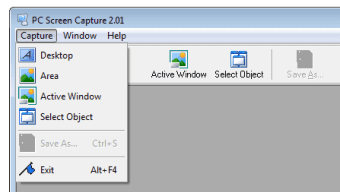
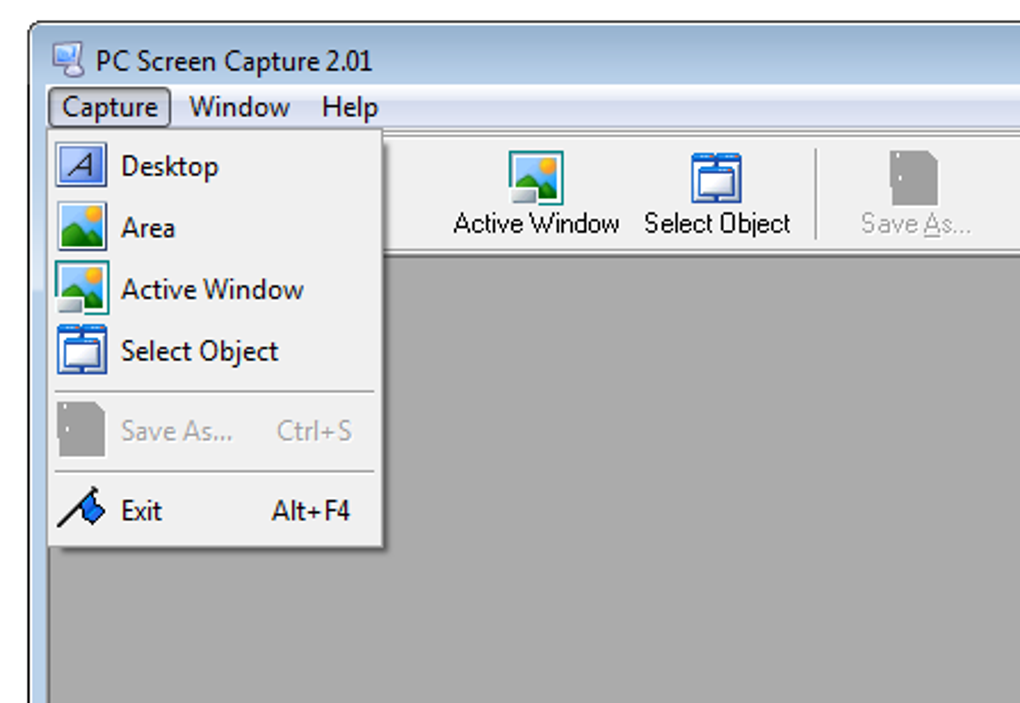
Une autre fonctionnalité remarquable est son support de plusieurs formats de sortie, dont JPG, BMP et GIF. Cette flexibilité le rend idéal pour différents cas d’usage — JPG pour les images compressées, BMP pour les captures statiques de haute qualité, et GIF pour de courts clips animés. Les utilisateurs peuvent également enregistrer leurs captures directement dans le dossier de leur choix ou les partager instantanément par e‑mail ou sur les réseaux sociaux. L’interface épurée et minimale garantit que même les nouveaux utilisateurs peuvent commencer en quelques secondes, avec tous les outils essentiels accessibles depuis la barre de menu supérieure. Aucun réglage confus ou tableau de bord encombré — juste une fonctionnalité directe.
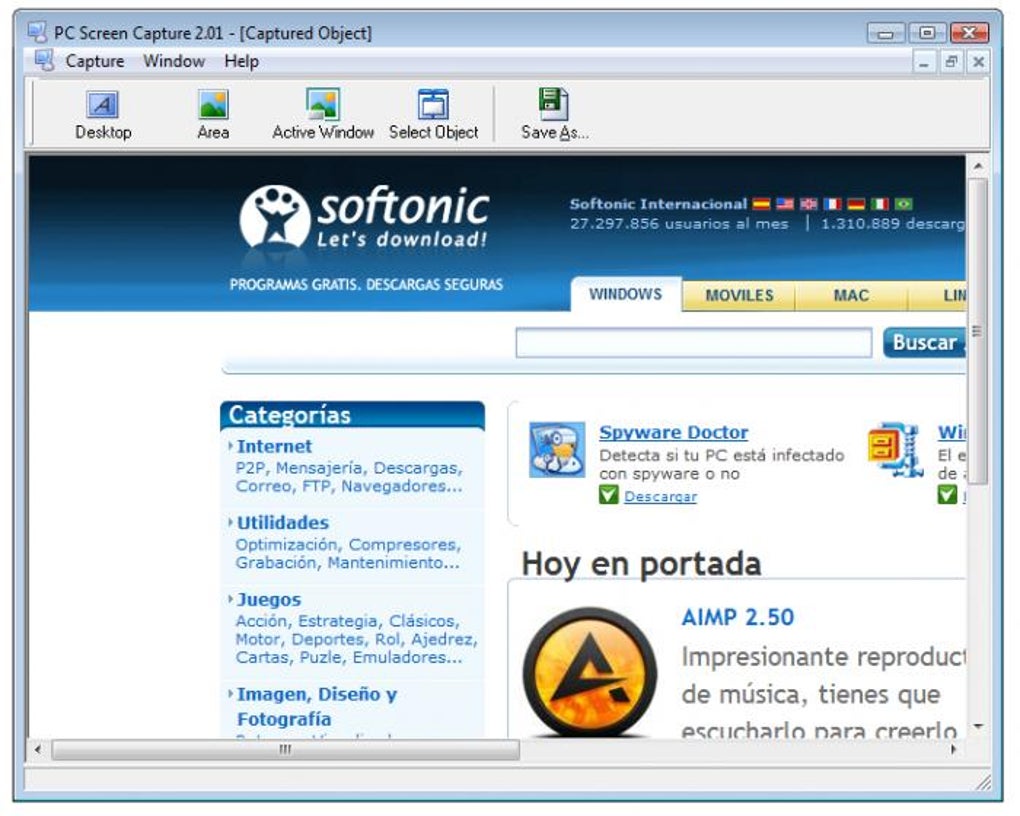
Pour les utilisateurs avancés, PC Screen Capture offre la possibilité de capturer des éléments d’interface spécifiques comme les signets, la barre d’adresse ou les menus de navigation. Cela représente un véritable atout pour les développeurs, designers et équipes de support IT qui doivent documenter des parties précises d’un site Web ou d’une application. Le logiciel prend également en charge le fonctionnement portable, ce qui signifie que vous pouvez l’exécuter directement depuis une clé USB sans l’installer sur votre disque dur. Cela le rend parfait pour une utilisation sur des ordinateurs partagés ou publics, améliorant à la fois la commodité et la sécurité. Que vous soyez en déplacement ou que vous travailliez dans un environnement restreint, PC Screen Capture s’adapte à votre flux de travail.
Comment installer et utiliser PC Screen Capture sous Windows
Prendre en main PC Screen Capture est un jeu d’enfant, grâce à son design léger et à ses exigences système minimales. Pour commencer, rendez‑vous sur la page de téléchargement officielle et cliquez sur le bouton « Download Free ». L’installateur est petit – généralement moins de 10 Mo – assurant un téléchargement rapide et sécurisé.
Une fois téléchargé, exécutez le fichier exécutable et suivez les instructions à l’écran. L’assistant d’installation est simple, ne nécessitant que quelques clics pour se terminer. Aucun besoin de configurer des paramètres complexes pendant l’installation — acceptez simplement les valeurs par défaut et laissez le logiciel s’installer.
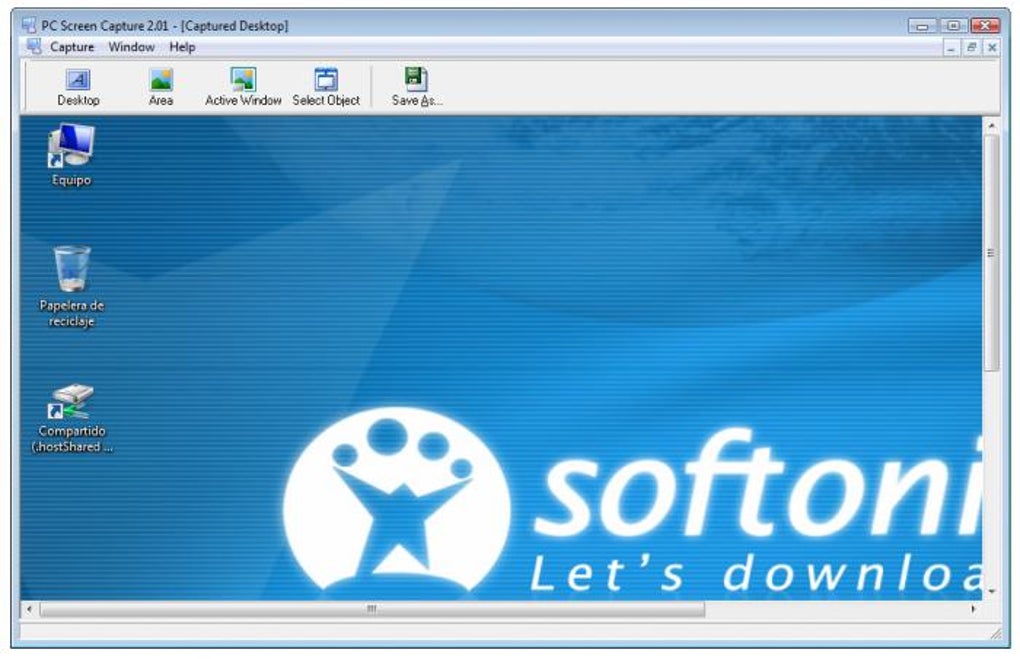
Après l’installation, lancez PC Screen Capture depuis le raccourci sur le bureau ou le menu Démarrer. À l’ouverture, vous serez accueilli par une interface claire présentant une barre de menu supérieure avec toutes les fonctions principales. Pour capturer une capture d’écran, cliquez simplement sur le bouton « Capture » ou utilisez le raccourci clavier par défaut (généralement Ctrl+Shift+S). Vous pouvez alors sélectionner l’écran entier, une fenêtre spécifique ou faire glisser pour définir une région personnalisée. Une fois la zone sélectionnée, l’outil capture instantanément le contenu et l’ouvre dans une fenêtre d’aperçu.
Dans l’aperçu, vous pouvez modifier l’image — ajouter du texte, des flèches ou flouter des informations sensibles — avant d’enregistrer ou de partager. Choisissez le format souhaité (JPG, BMP, GIF), sélectionnez un dossier de destination et cliquez sur « Save ». Pour les utilisateurs fréquents, le logiciel mémorise vos derniers réglages, vous évitant ainsi de tout reconfigurer à chaque fois.
Si vous préférez ne pas installer le logiciel, vous pouvez utiliser la version portable en copiant le dossier extrait sur une clé USB et en exécutant directement l’exécutable. Cela est idéal pour une utilisation temporaire ou sur des systèmes avec des droits d’administrateur restreints. Des mises à jour régulières sont disponibles pour améliorer les performances et corriger les bugs, veillez donc à garder votre version à jour pour la meilleure expérience.
Compatibilité & exigences système
PC Screen Capture est conçu pour fonctionner sans problème sur une large gamme de systèmes d’exploitation Windows, assurant une accessibilité étendue. Il est entièrement compatible avec Windows 7, Windows 8, Windows 10 et Windows 11, le rendant adapté aux machines anciennes comme aux plus récentes. Le logiciel est léger, consommant peu de RAM et de ressources CPU, ce qui signifie qu’il ne ralentira pas votre système — même lorsqu’il tourne en arrière‑plan. Cette efficacité est idéale pour les utilisateurs avec des ordinateurs portables bas de gamme ou des PC plus anciens qui souhaitent tout de même une capture d’écran fiable.
Il n’existe pas de exigences matérielles strictes, mais une résolution d’écran d’au moins 1024 x 768 est recommandée pour une utilisation optimale. Le logiciel prend en charge les configurations multi‑moniteurs, vous permettant de capturer du contenu depuis un seul écran ou plusieurs écrans simultanément. Cela est particulièrement utile pour les utilisateurs gérant des flux de travail complexes ou présentant sur plusieurs moniteurs. De plus, la version portable peut être utilisée sur n’importe quel appareil Windows sans installation, offrant une flexibilité aux utilisateurs qui travaillent sur différents ordinateurs.
Bien que PC Screen Capture soit actuellement disponible uniquement pour Windows, une fonctionnalité multiplateforme est envisagée dans de futures mises à jour. Pour les utilisateurs Mac et Linux, des outils similaires comme Snagit ou Greenshot peuvent constituer des alternatives, mais PC Screen Capture reste la meilleure option gratuite pour les utilisateurs Windows. Les développeurs publient régulièrement des mises à jour afin de maintenir la compatibilité avec les nouvelles versions de Windows et les correctifs de sécurité. Vous pouvez vérifier les mises à jour directement dans l’application ou via le site officiel. Avec son fort soutien aux systèmes Windows et ses améliorations continues, PC Screen Capture est un choix pérenne pour quiconque a besoin d’un outil de capture d’écran fiable, sécurisé et gratuit.
Avantages et inconvénients de PC Screen Capture
- Avantages :
- Entièrement gratuit à télécharger et à utiliser — aucune dépense cachée ni limitation d’essai
- Léger et rapide, avec un impact minimal sur les performances du système
- Prise en charge de plusieurs formats d’image : JPG, BMP, GIF pour une utilisation polyvalente
- Interface intuitive avec menu supérieur facilement accessible et raccourcis clavier
- Version portable disponible — exécution directe depuis USB sans installation
- Parfait pour des captures rapides, le dépannage et le partage par e‑mail/réseaux sociaux
- Mises à jour régulières garantissant sécurité et compatibilité avec les nouvelles versions de Windows
- Inconvénients :
- Limité aux systèmes d’exploitation Windows (pas encore de support Mac ou Linux)
- Pas d’enregistrement vidéo intégré — uniquement des images fixes et des GIF
- Outils d’édition basiques comparés aux logiciels premium comme Snagit ou Lightshot
- Aucune intégration de stockage cloud ni synchronisation automatique entre appareils
- Options de personnalisation limitées pour les raccourcis ou le comportement de capture
FAQ (Foire aux questions)
À quoi sert PC Screen Capture ?
PC Screen Capture est un outil gratuit conçu pour capturer des captures d’écran et enregistrer le contenu de l’écran sous Windows. Il est idéal pour sauvegarder des images de pages Web, créer des tutoriels, documenter des problèmes logiciels, partager du contenu par e‑mail ou capturer des éléments d’interface spécifiques comme les menus et la barre d’adresse.
PC Screen Capture est‑il gratuit à télécharger ?
Oui, PC Screen Capture est entièrement gratuit à télécharger, installer et utiliser. Il n’y a aucune période d’essai, aucun filigrane et aucun frais caché. Vous pouvez utiliser toutes les fonctionnalités sans aucun coût.
Puis‑je exécuter PC Screen Capture depuis une clé USB ?
Oui, la version portable vous permet de lancer le logiciel directement depuis une clé USB sans l’installer sur votre disque dur. C’est parfait pour une utilisation sur des ordinateurs publics ou partagés.
PC Screen Capture prend‑il en charge l’enregistrement vidéo ?
Non, PC Screen Capture ne prend pas en charge l’enregistrement vidéo complet. Cependant, il peut créer des GIF animés à partir de captures d’écran, utiles pour de courts clips en boucle.
Quelles versions de Windows sont prises en charge ?
PC Screen Capture est compatible avec Windows 7, Windows 8, Windows 10 et Windows 11. Il fonctionne à la fois sur les systèmes 32 bits et 64 bits.
Verdict final : Pourquoi télécharger PC Screen Capture dès aujourd’hui
Si vous recherchez un outil de capture d’écran rapide, sécurisé et totalement gratuit pour Windows, PC Screen Capture est un excellent choix. Il combine des fonctionnalités essentielles comme la sélection de région, le support de plusieurs formats de fichier et une interface épurée, avec l’avantage supplémentaire d’être portable. Que vous soyez étudiant, enseignant, professionnel IT ou utilisateur occasionnel, ce logiciel offre des performances fiables sans la complexité des outils premium. Bien qu’il ne propose pas d’enregistrement vidéo ni de fonctions d’édition avancées, sa fonctionnalité de base est robuste et efficace.
Le meilleur, c’est qu’il est gratuit — aucune condition. Avec des mises à jour régulières et une forte compatibilité avec les systèmes Windows, PC Screen Capture reste un concurrent de premier plan dans la catégorie des outils de capture d’écran gratuits. Si vous avez besoin d’une solution légère et sans tracas pour capturer votre écran, n’hésitez plus. Téléchargez PC Screen Capture maintenant et profitez d’une capture d’écran fluide, sécurisée et instantanée sur votre PC Windows.







